
Cómo hacer transparente la barra de tareas de Home windows 11
La nueva interfaz de Home windows 11 es realmente impresionante y cuenta con características que lo diferencian bastante de su predecesor. Si a eso le sumamos la posibilidad de hacer transparente la barra de tareas de Home windows 11, el diseño en normal se verá mucho más atractiva.
Para poder convertir la barra de tareas de Home windows 11 en trasparente será necesario contar con TranslucentTB o TaskbarX. Se trata de dos aplicaciones que nos permite configurar la barra de tareas como deseamos. No hace falta que utilicemos las dos, una de ellas es más que suficiente. No obstante, te vamos a explicar los pasos a seguir en cada caso.
Barra de tareas transparente en Home windows 11 con TranslucentTB
Lo primero que tendremos que hacer es ingresar a Microsoft Retailer desde el menú de Inicio y descargar la herramienta TranslucentTB. También puedes acceder a la misma desde este enlace.
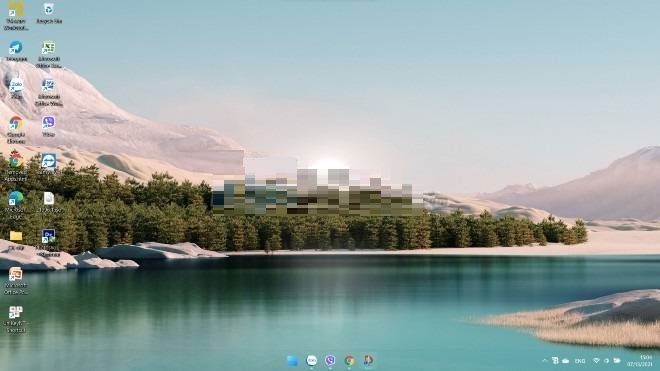
Después de descargarlo, vamos a tener que dar clic en “Inicio” en caso de estar en la Microsoft Retailer para iniciar la aplicación. Esto no es muy complicado, aparecerá una ventana de confirmación y tendremos que dar clic en aceptar. A partir de ese momento la barra de tareas de Home windows 11 se volverá ligeramente transparente.
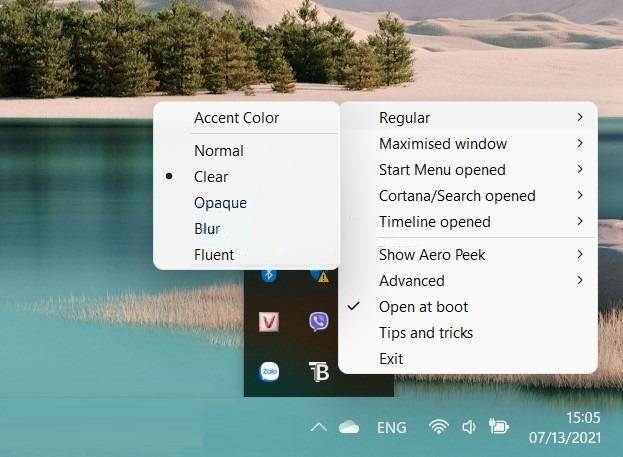
En caso de que queramos personalizar el nivel de trasparencia lo único que debemos hacer es dar clic derecho en el icono de TranslucentTB que se encuentra en la esquina inferior derecha de la pantalla.
Podremos elegir entre varios niveles de transparencia, puedes ir seleccionando cada uno de ellos hasta llegar al que te guste.
Utilizando TaskbarX
Podemos obtener la aplicación TaskbarX desde la Microsoft Retailer o desde el sitio net del autor. En este caso en explicit, te recomendamos que lo hagas directamente desde el sitio net del autor.
En caso de que lo instales desde la Microsoft Retailer, la app se instalara sola y lo único que deberemos hacer es esperar, una vez que esté listo simplemente vamos a dar clic en “Iniciar”.
Sin embargo, cuando la descargamos desde el sitio net del autor, necesitamos seguir algunos pasos para poder instalarla. Vamos a encontrarnos con un archivo en formato Zip, por lo que deberemos extraer el archivo Zip dándole clic derecho y seleccionando “Descomprimir aquí”.
Entre todos esos archivos, tendremos que buscar “TraskbarX Configurator.exe” y darle doble clic. Aparecerá una nueva ventana y tendremos que darle doble clic en “Más información” y después en “Ejecutar de todos modos”.
Después aparecerá una ventana de configuración de TraskbarX, simplemente seleccionaremos “Transparente” y luego le damos clic en “Aplicar” para que la barra de tareas se vuelva transparente.
from WordPress https://ift.tt/3l6Rroe


Comenta