
Cómo acceder al modo seguro de Home windows 11
Acceder al modo seguro de Home windows 11 es demasiado fácil y contamos con dos métodos para hacerlo. De esta forma se desactivarán temporalmente los controladores y varias funciones del sistema para ayudar que el ordenador funcione de manera estable; algo que nos permite solucionar una gran cantidad de problemas del sistema operativo que pueden ir apareciendo con el uso de este.
Acceder al modo seguro de Home windows 11
Existen varias maneras de acceder al inicio avanzado de Home windows 11, de esta forma podremos acceder al modo seguro.
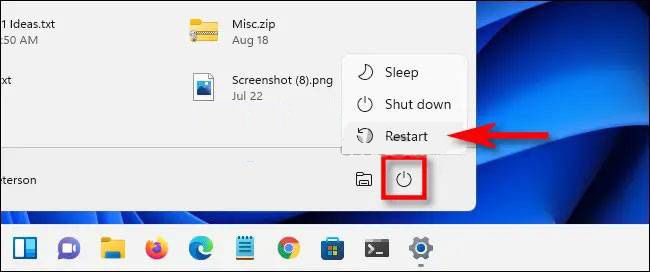
Para esto tendremos que dar clic en el menú de “Inicio” y luego dar clic en el icono para encender/apagar el ordenador en la esquina inferior derecho de este menú. Mantendremos presionada la tecla Shift de nuestro teclado y daremos clic en “Reiniciar”.
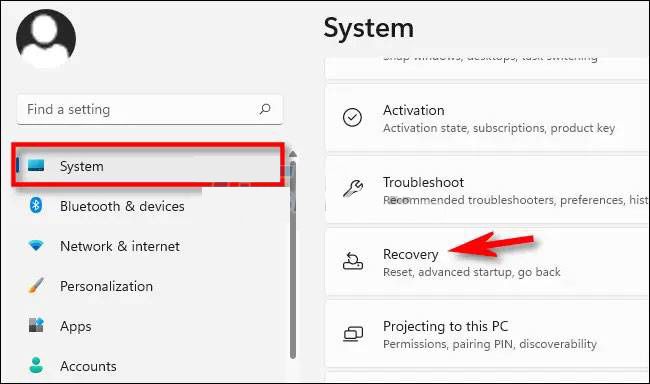
Existe otra manera de acceder al modo seguro de Home windows 11; tendremos que ir a la aplicación a Configuración, para esto podemos presionar la combinación de teclas Home windows + i. A continuación, vamos a tener que dar clic en “Sistema” y después vamos a seleccionar “Recuperación”.
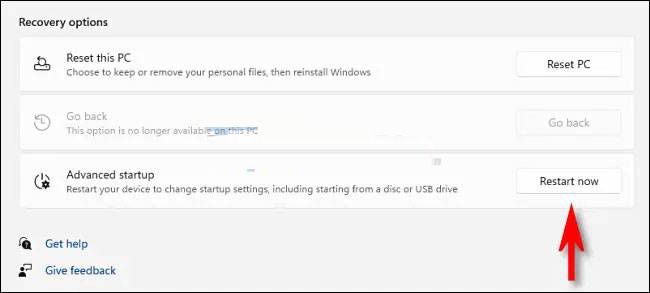
Una vez que estemos en la página de configuración de recuperación, vamos a tener que buscar la opción de “Inicio avanzado” y tendremos que dar clic en el botón que cube “Reiniciar ahora” que se encuentra del lado derecho.
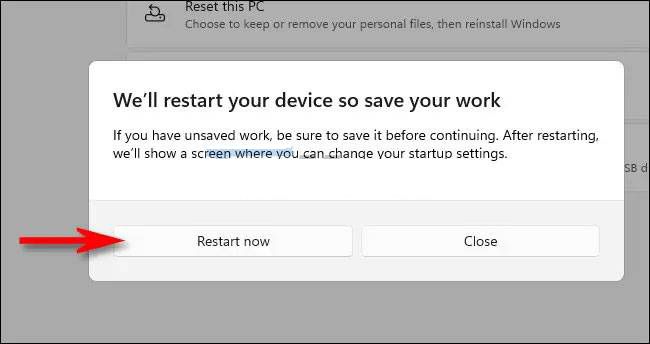
Home windows pedirá una confirmación en una ventana emergente, lo que tendremos que hacer es presionar en “Reiniciar ahora” y listo.
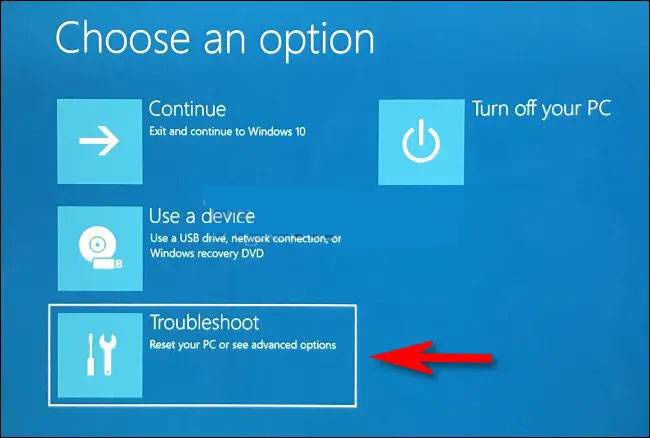
Después de esto Home windows se reiniciará un aparecerá una pantalla azul en donde podremos leer en la parte superior “Elija una opción”, y tendremos varias disponibles. Entre ellas, la que nos interesa es la que cube “Solucionar problemas”.
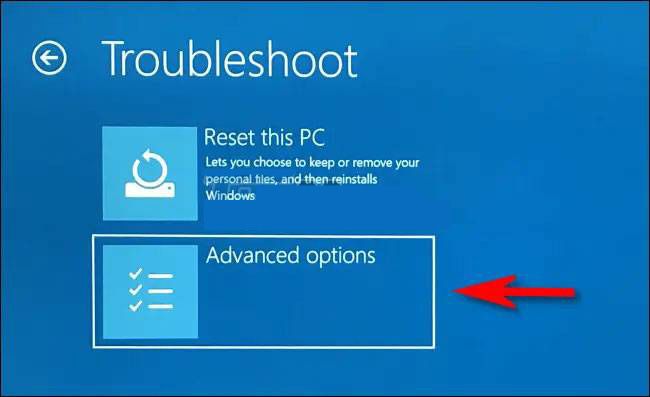
Una vez que estemos en la página de solución de problemas, tendremos que dar clic en “Opciones avanzadas”.
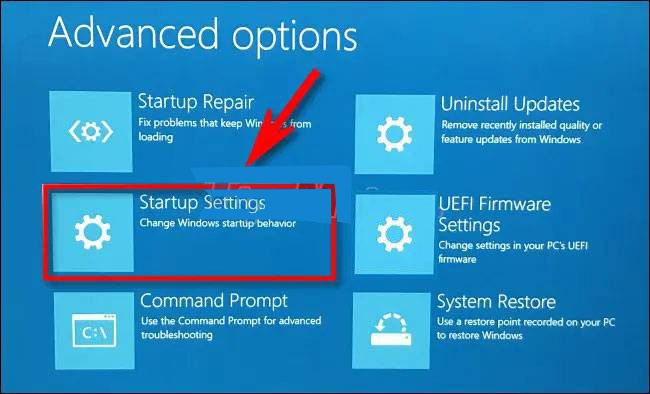
A continuación, tendremos que presionar en “Configuración de inicio”.
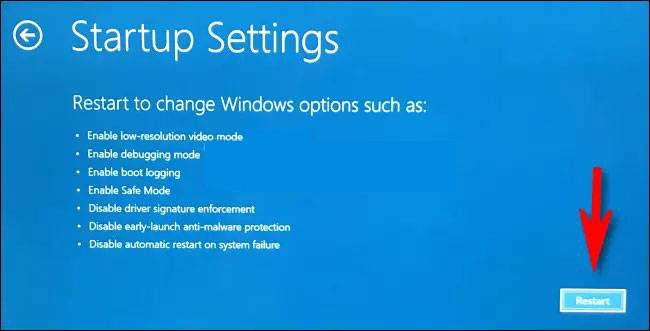
Una vez que estemos en configuración de inicio, lo que queda por hacer es dar clic en “Reiniciar”.
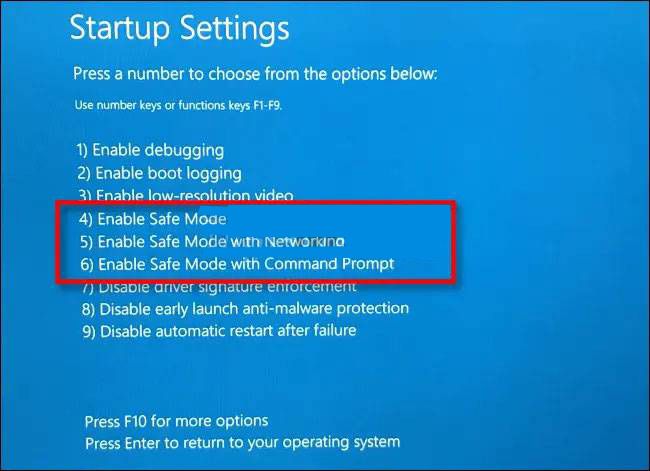
De esta forma, la PC se reiniciará en el menú de “Configuración de inicio” que tiene 9 opciones disponibles. Tendremos que presionar la tecla “4” para que inicie el Modo seguro; 5 para el modo seguro con funciones de crimson y 6 para el modo seguro con símbolo de sistema.
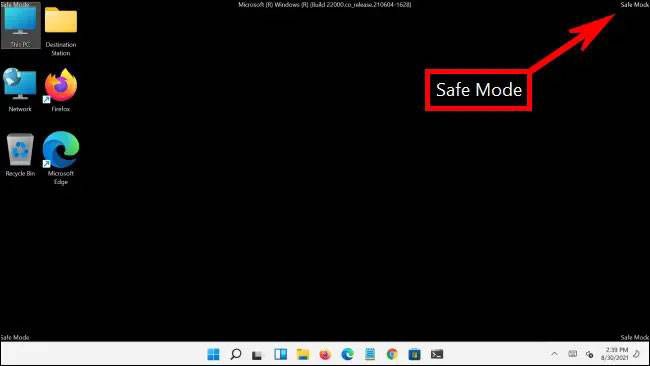
Cuando hagamos nuestra selección, Home windows se reiniciará en el modo que elegimos previamente. Evidentemente la pantalla tendrá una resolución mucho más baja y el fondo será remplazado, esto es porque muchos drivers y configuraciones no son cargadas en el modo seguro; lo cual es splendid para solucionar varios problemas del sistema operativo.
Si deseamos salir del modo seguro de Home windows, lo único que vamos a tener que hacer es reiniciar el ordenador con normalidad y listo.
from WordPress https://ift.tt/3zOEpQ2


Comenta