
Cómo descargar vídeos de YouTube oficialmente sin pagar y sin apps extras

¿Sigues utilizando aplicaciones o sitios net para descargar vídeos de YouTube? Si tu respuesta a esta pregunta es “sí”, deberías ir olvidándote de esos métodos anticuados y peligrosos.
Gracias a las quejas que vienen realizando, desde hace mucho tiempo, los usuarios que ven vídeos en YouTube, la plataforma de movies de Google ha hecho un cambio radical que nadie esperaba.
Desde ahora, cualquier persona puede descargar vídeos de YouTube de forma gratuita y sin tener que usar aplicaciones o sitios net externos para poder hacerlo de forma gratuita. Por otro lado, ya no necesitarás tener YouTube Premium para poder acceder a esta característica.
Si estás interesado en saber cómo descargar vídeos de YouTube usando la propia página net de la plataforma, deberías seguir leyendo, estamos más que seguros que este “método” te vendrá como anillo al dedo…
¿Cómo descargar vídeos de YouTube oficialmente desde el PC?
Antes de que te mostremos lo que tienes que hacer para poder descargar vídeos de YouTube de forma oficial, es importante aclarar que debes tener la última versión de Chrome instalada en tu PC.
Si ya cuentas con el navegador actualizado, tendrás que realizar estos pasos para poder descargar cualquier vídeo de YouTube de forma gratuita:
- Lo primero que tienes que hacer es ingresar en el sitio net de YouTube usando Google Chrome.
- Busca el vídeo que deseas descargar. Una vez encontrado, realiza un clic sobre el mismo para poder reproducirlo.
- Por consiguiente, tendrás que hacer clic sobre la opción que cube “Descargar”.
- YouTube comenzará a descargar el vídeo que has seleccionado. Espera a que la barra de shade azul llegue hasta el last del recuadro gris.
- Una vez descargado, tendrás que hacer clic sobre las tres rayas horizontales que se ubican en la parte superior izquierda de la pantalla.
- Se desplegará un menú con varias opciones, ingresa en la que cube “Descargas”.
- En cuestión de segundos, YouTube te mostrará los vídeos que has descargado.
Cabe mencionar que esos vídeos descargados no se almacenarán en tu ordenador, o sea, quedarán “guardados” en tu cuenta de YouTube. Además, no necesitarás estar conectado a Web para poder reproducirlos.
Eso sí, tendrás que entrar a YouTube por lo menos 1 vez cada 30 días. Si en 30 días no entras a la plataforma de vídeos de Google, los vídeos que has descargado se eliminarán de forma automática (deberás volver a descargarlos).
¿Cómo descargar vídeos de YouTube oficialmente desde el móvil?
Si bien esta función solo está presente en ordenadores, es posible realizar un pequeño “truco” para poder descargar vídeos de YouTube desde el móvil.
Como ocurre en PC, tendrás que contar con la última versión de Google Chrome instalada en tu móvil. ¿No sabes si tienes actualizado el navegador? Entra en Google Play Retailer y actualiza manualmente la app de Chrome.
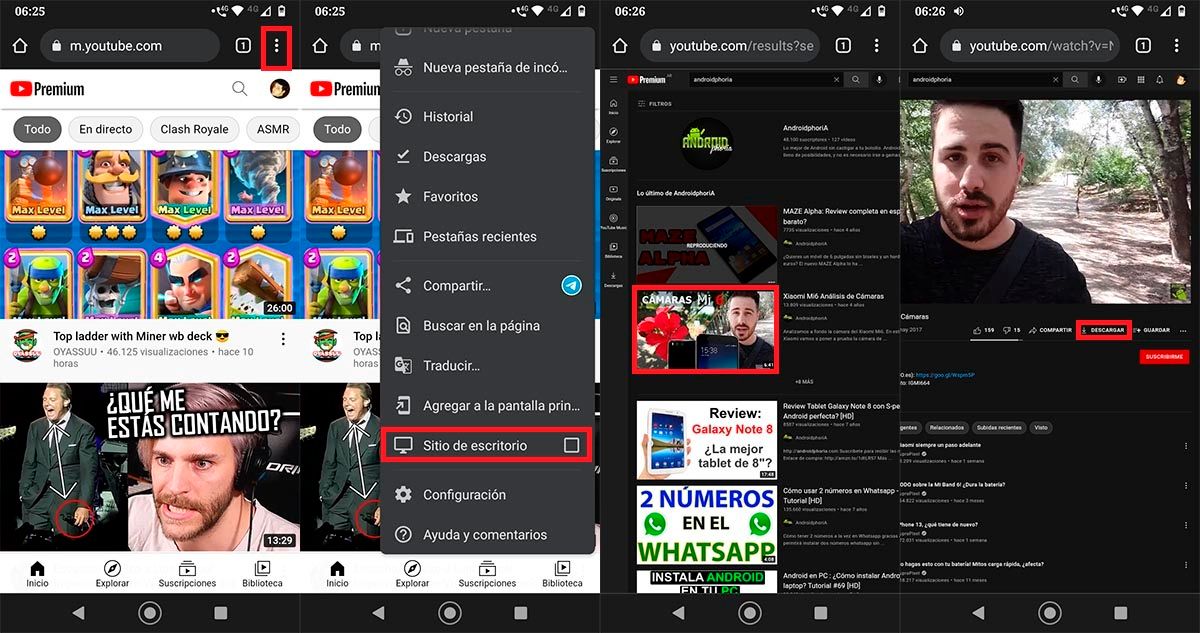
- Abre la app de Google Chrome desde tu teléfono Android, e ingresa en el sitio net de YouTube. Una vez abierta la página net de YouTube, tendrás que pinchar sobre los tres pequeños puntos verticales que aparecen arriba a la derecha de la pantalla.
- Se desplegará un menú con muchas opciones, pincha sobre la que cube “Sitio de escritorio”.
- YouTube cambiará de formato: estarás viendo la versión de PC. Cuando haya cargado de forma completa la página net, tendrás que pinchar sobre el vídeo que deseas descargar.
- Por consiguiente, deberás presionar sobre la opción que cube “Descargar” (aparece abajo a la derecha del vídeo).
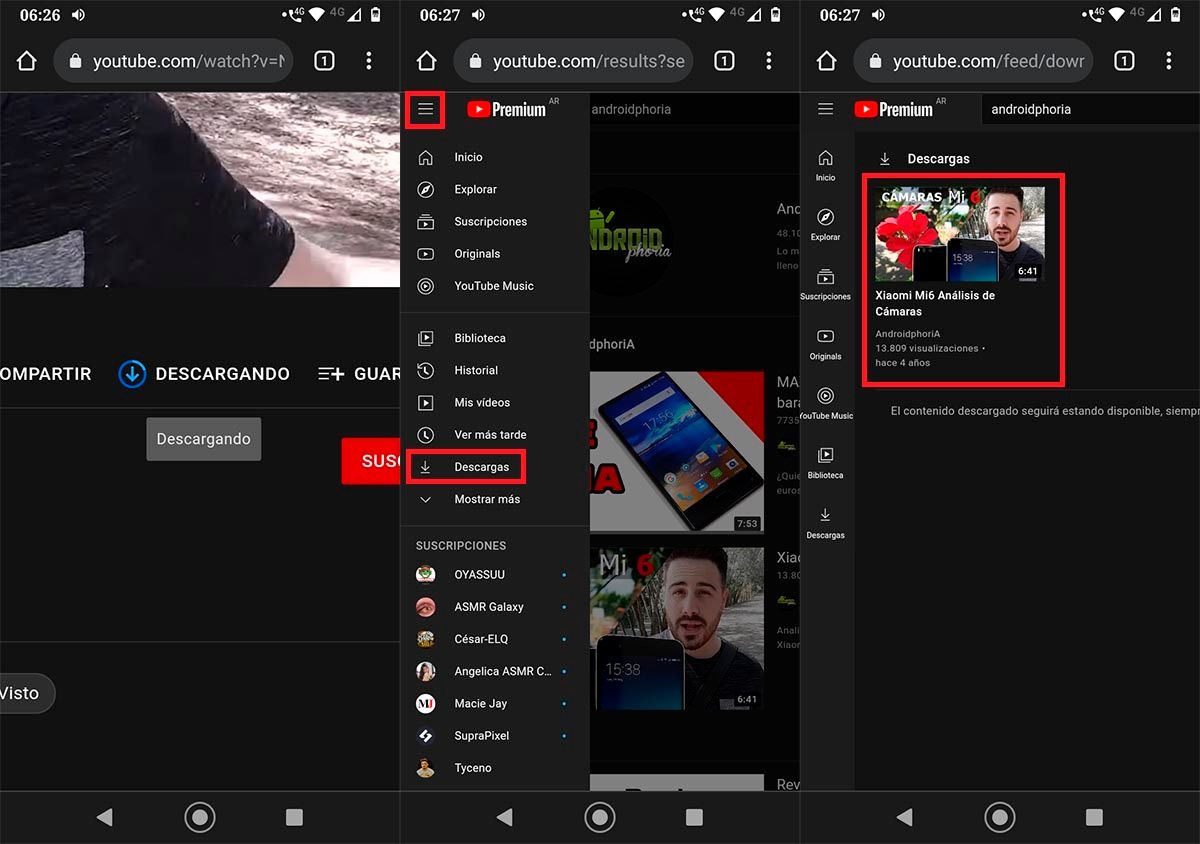
- En segundos, YouTube empezará a descargar el vídeo.
- Para ver el vídeo descargado, tendrás que pinchar en las tres rayas horizontales que aparecen arriba a la izquierda de la pantalla. Se desplegará un menú, allí tendrás que pulsar sobre la opción que cube “Descargas”.
- En pocos segundos, YouTube te mostrará el vídeo que has descargado.
Al igual que en el tutorial para PC que te mostramos más arriba, YouTube no guardará el vídeo que has descargado en el almacenamiento interno de tu móvil, pues dicho vídeo estará guardado en tu cuenta de Google.
¿No puedes descargar vídeos de YouTube? Activa esta función
Si no estás pudiendo observar el botón “Descargar” que se ubica debajo de los vídeos, puede que estés realizando algún paso de forma incorrecta, o bien que no tengas instalada la última versión del navegador de Google, Chrome.
Por otro lado, si cumples con esos requisitos y aun así no puedes descargar vídeos de YouTube, tendrás que activar la siguiente función:
- Lo primero que tienes que hacer es ingresar en este sitio net (página net de pruebas experimentales de YouTube).
- Inicia sesión con tu cuenta de Google (la que utilizas para ver vídeos de YouTube desde tu PC o móvil).
- Dale al botón de shade azul que cube “Probar”, el cual está ubicado en la parte inferior izquierda de la pantalla.
- Si realizaste todos los pasos de forma correcta, YouTube te mostrará el siguiente mensaje “Estás probando Descarga vídeos desde tu navegador”.
El tutorial que te mostramos arriba, recomendamos hacerlo desde un ordenador, pues a nosotros nos ha dado algún que otro problema desde el móvil. Eso sí, olvídate de hacerlo con otro navegador, pues dicha función solo aparece en Google Chrome (la que te permite activar las descargas de vídeos en YouTube).
Sin mucho más que agregar al respecto, aprovechamos este espacio para informarte que YouTube permite descargar vídeos en estas resoluciones: 240p, 480p, 720p y 1080p. Si deseas descargar vídeos en una calidad aún mayor, tendrás que usar este método.
from WordPress https://ift.tt/3zOPLUl


Comenta