
Cómo instalar Home windows 11 en un PC no appropriate
Te traemos dos métodos para instalar Home windows 11 en un PC no appropriate, de forma que puedas probar Home windows 11 bajo tu cuenta y riesgo. Digo lo del riesgo porque en esto Microsoft se ha limpiado las manos, y asegura que si no cumples los requisitos mínimos, incluso si consigues instalar Home windows 11 puedes encontrarte con errores e incompatibilidades.
Si te quieres arriesgar, nosotros te vamos a proponer dos formas. La primera es editando el registro de Home windows, algo que te servirá para cuando tu PC tiene un TPM de versión 1.2 en vez de la 2.0 que exige Microsoft. Y el segundo es creando un USB de instalación, que debería servirte para casi cualquier ordenador.
Editando el registro de Home windows
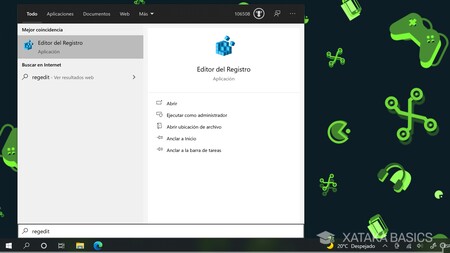
Lo primero que tenemos que hacer es entrar en el Editor del Registro de Home windows 10. Para eso, es suficiente con escribir el nombre de esta función tras abrir el menú de inicio, o si lo quieres más rápido, abrir inicio y escribir regedit.
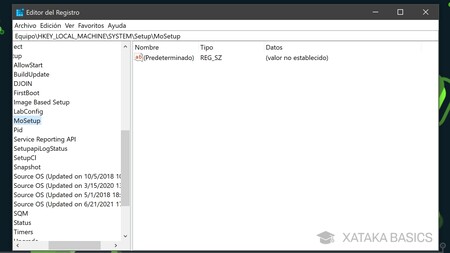
A continuación, tienes que entrar en la siguiente dirección dentro del registro: HKEYLOCALMACHINESYSTEMSetupMoSetup. Para ello, puedes ir navegando por las diferentes carpetas en la columna de la izquierda hasta llegar ahí, o escribir en la barra de direcciones que hay arriba en el editor de registro EquipoHKEYLOCALMACHINESYSTEMSetupMoSetup.
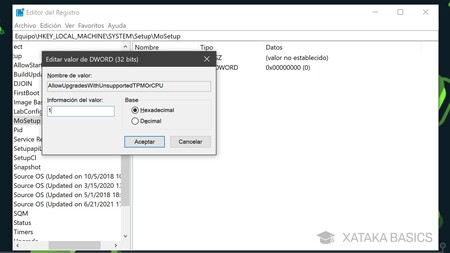
Aquí dentro, haz clic derecho sobre el fondo de la carpeta. En el menú contextual, elige la opción Nuevo, y crea un nuevo registro DWORD (32 bits) con el nombre AllowUpgradesWithUnsupportedTPMOrCPU con valor 1. Para establecer su valor, primero crea el registro con el nombre que te hemos dicho y luego haz doble clic sobre él. Cuando se abra la ventana, en Información del valor pon un 1.
Ahora, simplemente reinicia Home windows 10 y busca la actualización. Este método no es del todo seguro, ya que puede haber errores editando incorrectamente el registro de sistema. Además, esto sólo sirve cuando tienes TPM 1.2 en vez de TPM 2.0, y nada asegura que Home windows 11 vaya a funcionar correctamente por
Esto evitará que Home windows 10 bloquee la actualización a Home windows 11 cuando intentemos forzarla ejecutando el asistente de instalación si no contamos con la versión correcta de TPM o de CPU.
Usando un USB de instalación
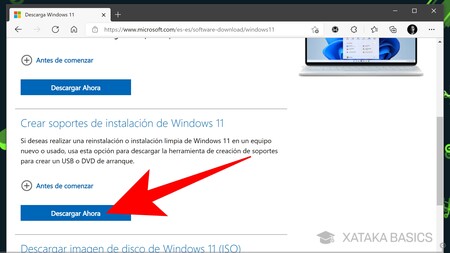
El segundo método es más sencillo, y es el de crear un USB de instalación. Para eso, tienes que entrar en la net Microsoft.com/es-es/software-download/windows11, que es la página oficial en la que se alojan los archivos de instalación oficiales de Home windows 11. Aquí, pulsa en el botón Descargar ahora de Crear soportes de instalación de Home windows 11.
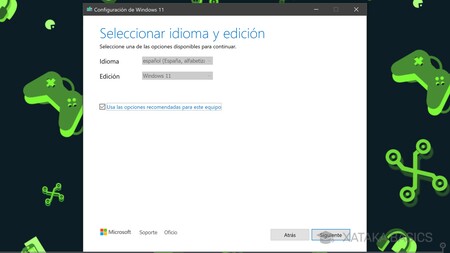
Se descargará el archivo MediaCreationToolW11.exe, y tienes que lanzarlo haciendo doble clic sobre él. Cuando lo hagas, entrarás en el programa para configurar e instalar Home windows 11. En él, primero elige el idioma y edición. Lo recomendable es simplemente pulsar Siguiente, ya que el programa te pondrá el mismo idioma que tienes en Home windows 10 y la edición por la que no tienes que pagar.
Ahora, irás a la pantalla de Elige que medio usar. Aquí, tienes que elegir la opción de Unidad flash USB, y meter un USB que tenga al menos 8 GB libres en el ordenador. Con esto, vas a crear un USB de instalación de Home windows 11 que puedes utilizar tanto en tu ordenador precise como en cualquier otro.
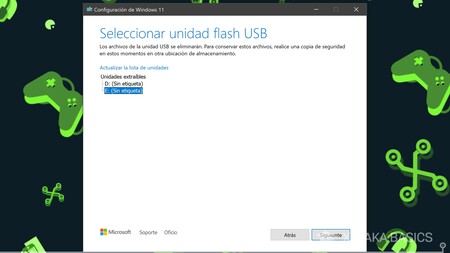
Entrarás en una pantalla llamada Seleccionar unidad flash USB. En ella, simplemente tienes que elegir la letra que corresponde al USB que vayas a usar y pulsar Siguiente para crear el arranque en él. Aquí, si no tienes claro qué letra es la del USB, puedes abrir el explorador de archivos de Home windows para comprobarlo.
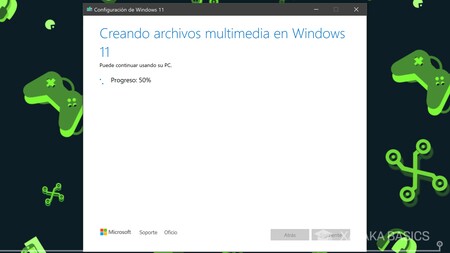
Irás a una pantalla donde se iniciará el proceso de creación del USB. Simplemente, el programa lo irá haciendo todo sin que tengas que tocar nada. Primero descargará Home windows 11, y luego se creará el archivo multimedia con él, Cuando termine, te dirá que tu unidad flash USB está lista, y solo queda pulsar en Finalizar para que el programa de instalación lo limpie todo.
Ahora, ya puedes intentar instalar Home windows 11 en el ordenador no appropriate. Habrá veces que puedas hacerlo desde el propio Home windows 10, otras tendrás que iniciar el PC desde el USB para formatear e instalar desde ahí, y otras veces simplemente no te dejará actualizar. En mi caso, el mejor método ha sido el de arrancar el PC desde el USB y elegir la instalación avanzada, en la que he borrado todas las particiones existentes y he creado nuevas para instalar Home windows 11 por encima.
from WordPress https://ift.tt/3ln3qOl


Comenta