
razones por las que no está
Microsoft Edge era el encargado de llenar ese vacío, pero hay gente que busca el Web Explorer para Home windows 11. Hemos analizado la situación de compatibilidad y las opciones que hay para esta nueva versión, ¿merecerá la pena IE?
Microsoft decidió reemplazar Edge por Web Explorer en una última ofensiva por intentar atraer a nuevos usuarios. Toda la vida se ha usado Web Explorer para descargar Google Chrome o Mozilla Firefox, así que Microsoft lo ha intentado sacando Edge basado en Chromium, Edge a secas y lo cierto es que esos navegadores no están nada mal. Para los nostálgicos de Web Explorer, veamos qué opciones tenemos para Home windows 11.
¿Por qué no está Web Explorer en Home windows 11?
En Home windows 10, veíamos Web Explorer y Microsoft Edge como los navegadores nativos del sistema operativo. La cosa cambia con Home windows 11 porque este sistema operativo no trae Web Explorer instalado porque Microsoft ha decidido que Edge sea la única opción para el usuario.
Muchos han aplaudido esta decisión porque habían muchas críticas referidas al mal funcionamiento de Web Explorer, su lentitud, and so on. Edge era la esperanza para ganar a Google Chrome y situarse como el navegador nativo más interesante para Home windows.
Instalar el modo Web Explorer en Home windows 11
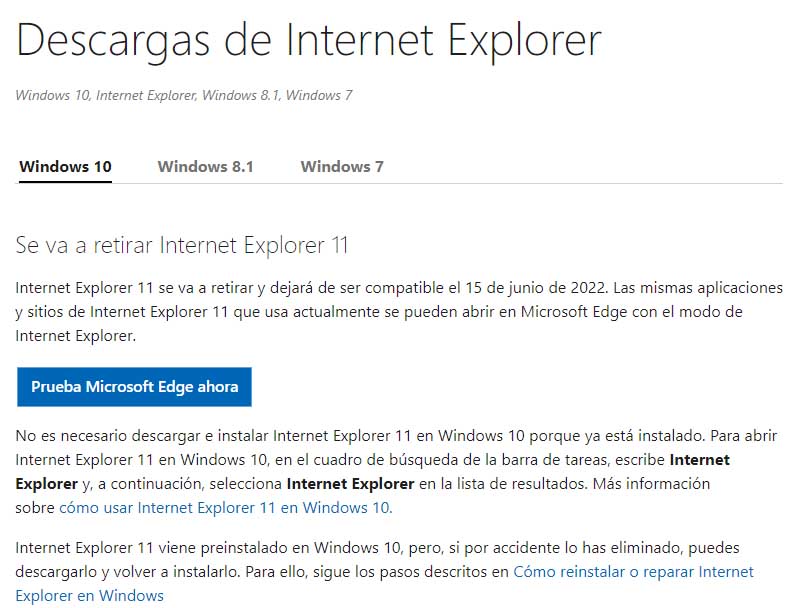
No me juzguéis, yo estoy aquí para dar soluciones, por lo que vamos a comprobar si es posible instalar Web Explorer en Home windows 11. Desde Microsoft nos dicen que Web Explorer 11 no solo se retirará y dejará de ser suitable el 15 de junio de 2022, sino que será la última versión de este navegador internet.
Nos indican y recomiendan que usemos Microsoft Edge para sustituirlo, ya que lo han adecuado para que la transición no le cueste nada al usuario. Sin embargo, vemos que es posible volver a descargarlo e instalarlo en Home windows 10, ¿servirá para Home windows 11?
Lo cierto es que no, porque Microsoft nos llevará a una internet de enlaces de Web Explorer para Home windows 7 y Home windows Server. Así que, la única opción que nos queda es activar el modo Web Explorer en Microsoft Edge. Para hacerlo, vamos a hacer lo siguiente:
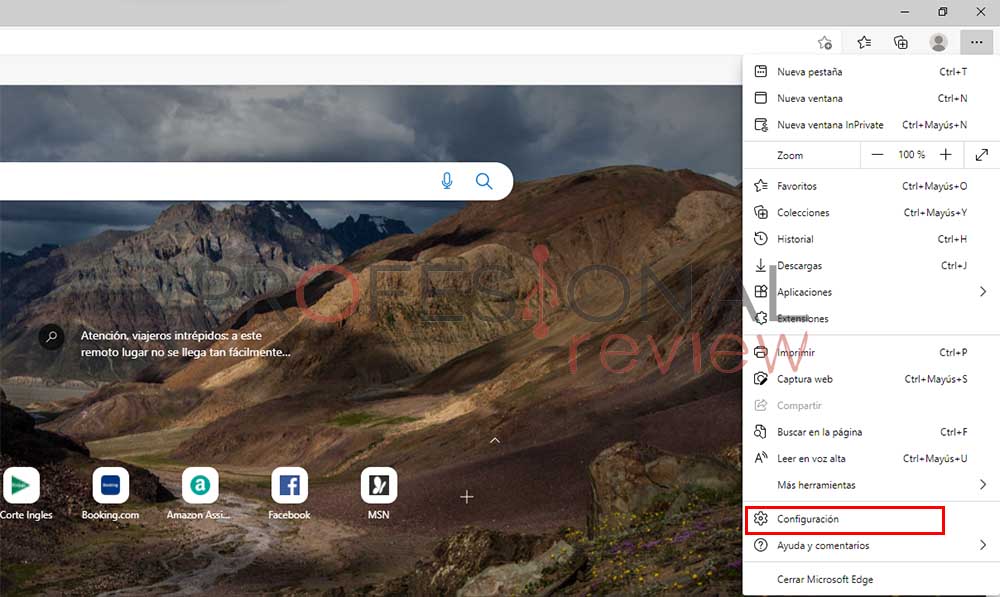
- Abrimos Microsoft Edge y le hacemos clic en los 3 puntos del desplegable da le derecha. Nos vamos a configuración.
- Ahora, nos dirigimos a la columna izquierda y seleccionamos «Navegador predeterminado«. Solo nos quedará cambiar la configuración a «permitir que los sitios se vuelvan a cargar en el modo de Web Explorer«.
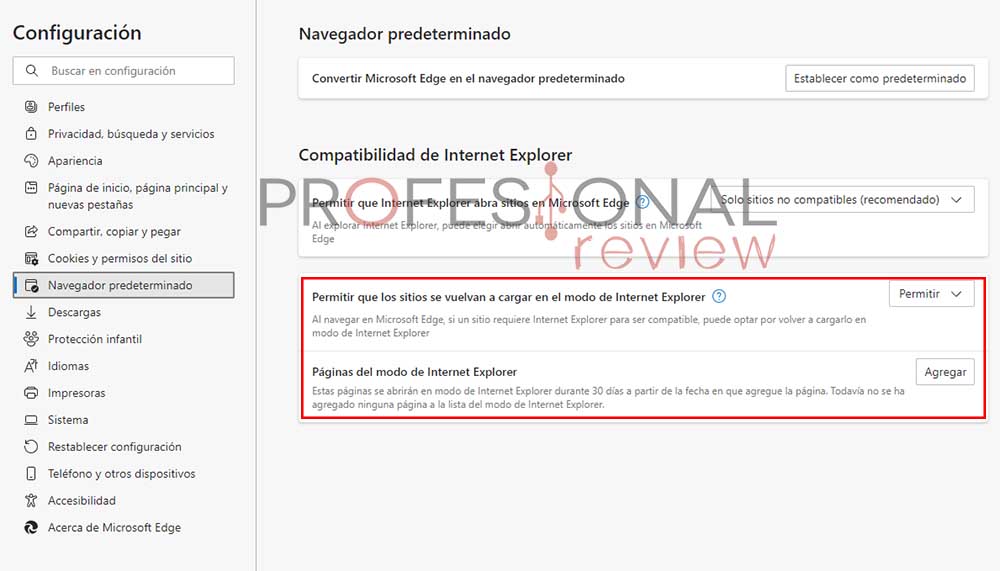
- Vamos a agregar una página internet para que la cargue en modo IE, nosotros lo vamos a hacer con Profesional Assessment (https://ift.tt/2aLDLg2, si no no deja agregarla).
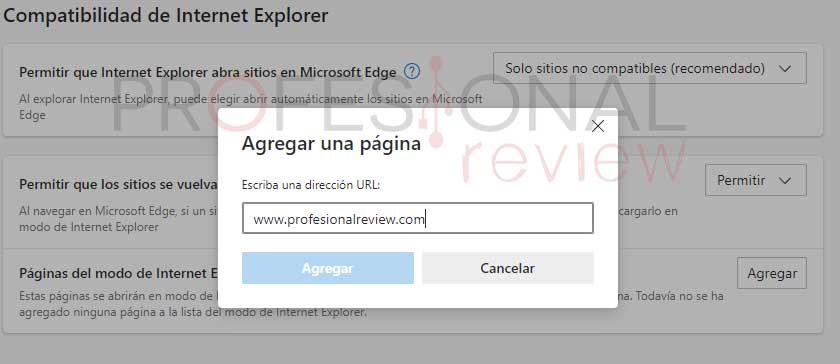
- Entramos en Profesional Assessment y estará activado el modo Web Explorer. De todos modos, si no os aparece, podéis desplegar los 3 puntos de la derecha para activar el modo Web Explorer.
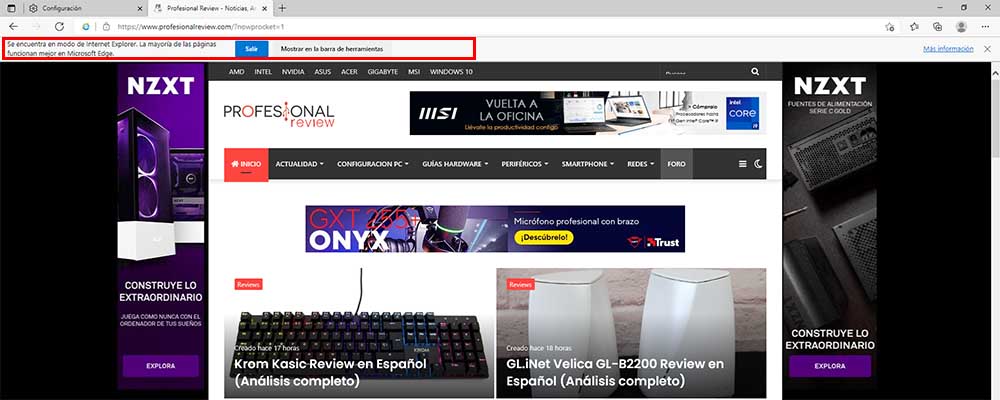
Veréis que sale el icono de Web Explorer en la barra de navegación, pero, ¿qué es lo qué cambia realmente? Conforme navegaremos no veremos ningún cambio relevante, sino que seguiremos usando Microsoft Edge sin ningún problema.
Para qué sirve el modo Web Explorer en Home windows 11
¿Para qué es este modo de Web Explorer? Esto es lo primero que nos preguntamos, y es que la respuesta parece ir a un solo camino: mejorar la compatibilidad. Con el modo IE tendremos los controles ActiveX, la configuración IE, herramientas de desarrollo pulsando F12, and so on.
Por tanto, Microsoft Edge ofrece todo: la retrocompatibilidad con Web Explorer para Home windows 11, más las funciones de las que ya dispone él mismo. Aunque no lo creáis, esto ha ayudado a que muchas empresas ahorren dinero en modernizar las aplicaciones que hacían uso de Web Explorer.
De este modo, no han tenido que actualizar sus apps para funcionar con Microsoft Edge porque este navegador contaba con el Modo Web Explorer. Por otro lado, si alguna persona quiere seguir usando el estilo de este navegador internet, podrá hacer uso de esta herramienta integrada en Edge.
Sí que es cierto que Microsoft ha puesto trabas para usarlo frecuentemente, ya que tendremos que añadir cada página en la que queremos activar el modo. De otro modo, bastaría con activar el modo de IE en Edge y que viéramos todo el contenido internet de toda nuestra navegación de esta manera.
¿Merece la pena tanto esfuerzo por IE / Web Explorer?
En mi opinión, no. A día de hoy, existen una variedad de navegadores internet que funcionan estupendamente y que ofrecen lo mejor al usuario. Google Chrome se sigue posicionando como el favorito, aunque le siguen Mozilla Firefox, Opera o Courageous, el cual ha aparecido como un navegador muy interesante para PC y dispositivos móviles.
Respecto a Edge, si no quieres complicarte descargándote otros navegadores, me parece un gran acierto por parte de Microsoft. Si te resistes a cambiar Chrome por Edge, puedes optar a Edge basado en Chromium, suitable con macOS y Home windows; de este modo, la transición no tendrá un impacto relevante para el usuario.
En conclusión, Web Explorer es un navegador extinto y caduco que poco tiene que aportar en el día de hoy habiendo otras opciones mil veces mejores. Intentando ponerme en el lugar de aquella persona que le gusta IE, Edge con el modo Web Explorer es más que suficiente y potable para llenar ese «vacío». Hay que aceptar que Microsoft lo ha abandonado para cuidar a «Edge», por lo que en Home windows 11 no habrá Web Explorer como tal.
Esperamos que os haya sido de ayuda esta información. Si tenéis alguna duda sobre lo expuesto, podéis comentar abajo y os responderemos en breve.
Te recomendamos las mejores memorias RAM del mercado
¿Qué opináis de Edge? ¿Aplaudís o criticáis la decisión de Microsoft?
from WordPress https://ift.tt/3niQYPg


Comenta